Thursday, April 26, 2018

Cara Untuk Mengupload Skin Di Tlauncher

Pada Kesempatan Ini Saya Akan Memberitahu Anda Cara Untuk Mengupload Skin Di Tlauncher.

Catatan : Saya Menggunakan Windows.

Caranya:

1. Ke Link ProfileTlaunchernya Disini.


2. Download Skin Nya Disini, Anda Bisa Searching Skin Yang Anda Inginkan Lalu Di Download. 


3. Didownload Nya Click Ini.


4. Setelah Selesai Click Upload Skin.


5. Pilih Skin Anda Di File Explorer Dan Click Dua Kali. 


6. Selesai!


Cara Membuat Account Untuk Tlauncher

Pada Saat Ini Saya Akan Memberitahu Cara Membuat Account Untuk Tlauncher

Caranya:

1. Ke Link Tlaunchernya Disini.


2. Lalu Click Sign Up.


3. Isi Registrasi Yang Ada Di Linknya, Tulisan Login Maksudnya Username Pastikan I not a robot sudah di click dan i accept Rules And Terms Dan Click Sign up.


6. Setelah Selesai Membuat Account, Maka Akan Muncul Seperti Ini Dan Selesai Membuat Account Nya!


Cara Install Dan Download Minecraft Di Tlauncher

Pada Kesempatan Ini Saya Akan Memberitahu Cara Untuk Install/Download Minecraft Di Tlauncher,

Sebelumnya Maaf Saya Belum Upload-Upload Karena Belum Ada Ide.

Sekarang Ayo Mulai.

1. Download Tlaunchernya Disini.


2. Lalu Click Tulisan Download TL.


3. Pilih Platformnya Jika Anda Memiliki OS Windows Click Yang Gambar Jendela, Mac Gambarnya Apple Yang Sudah Dimakan, kalau Linux Sudah Ada Tulisannya.


4. Tunggu Hingga Selesai Donwload.

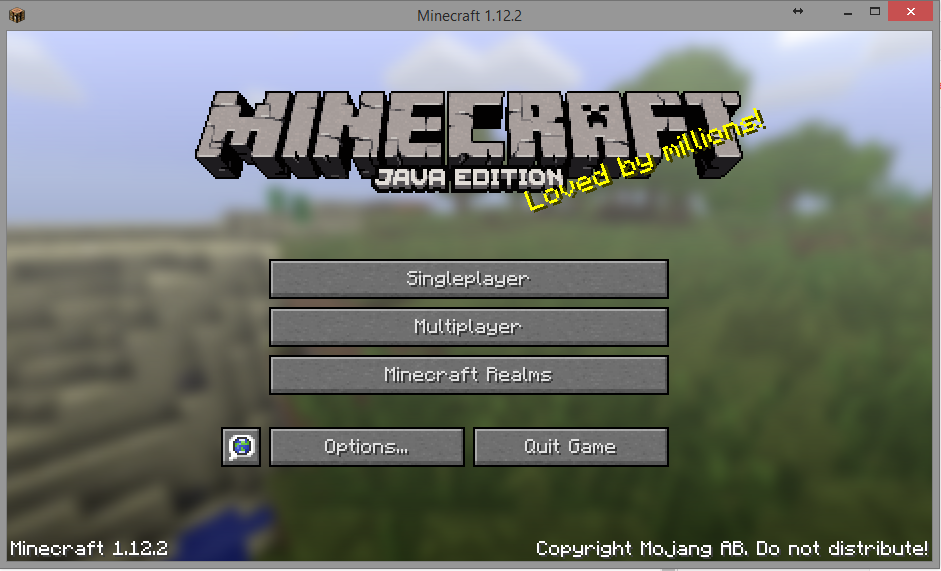
5. Setelah Selesai Downloadnya Buka Applikasinya Maka Akan Muncul Seperti Ini.

\
6. Dan Click Install Pada Versi Yang Anda Inginkan Misalnya 1.12.0 1.11.0.


7. Setelah Selesai Click Enter The Game.


8. Setelah Click Enter the game Tunggu Beberapa Detik Atau Menit.

9. Sudah Selesai!


Monday, July 3, 2017

Cara install Ubuntu Server di Virtual Box

Pada kesempatan ini aku akan menunjukan cara install Ubuntu di Virtual Box.

Caranya:

1.Download file Ubuntu server ISO nya disini.


2. Arahkan mousenya ke Download,klik Server dan pilih versinya.


3. Klik ok dan tunggu.


4. Setelah selesai Buka Virtual Box dan klik New.


5. Klik Create dan pilih Hard disk file typenya VMDK dan klik Create.


 6. Klik kanan pada Ubuntu server,klik setting,klik storage,klik yang tulisannya empty,klik gambar CD dan pilih Ubuntu Server nya.


7. Klik Open pada Ubuntu Server nya dan klik OK.


8. Klik start dan pilih bahasanya.


 9. Tekan tombol enter pada install Ubuntu Server.


10. Pilih bahasa yang akan dipakai selama proses instalasi.


11. Pilih lokasi.


12. Pilih jenis keyboard.


 13. Klik ok.


14. Sedang melakukan instalasi.


15. Berilah nama Hostname yang diinginkan.


16. Berilah nama user.


17. Berilah nama username.


18. Buat password untuk akun anda.


19.  Tekan tombol enter pada yes jika ingin folder home anda terencrypsi.


20. Tekan tombol yes.


 21. Pilih disk yang akan digunakan.


 22. Tekan tombol enter.


23. Ketik password untuk encrypsi.


 24. Tekan tombol enter.


 25. Masukan jumlah partisi yang akan digunakan.


26. Tekan tombol enter.


 27. Sedang melakukan instalasi.


 28. Tekan continue.


 29. Sedang dalam proses.


 30. Pilih no automatic updates.


31. Pilih standard system utilities dan OpenSSH server


32. Melakukan instalasi software.


 33. Pilih yes.


 34. Melakukan instalasi GRUB.


 35. Pilih continue.


 36. Ta-daaaa!! Sudah selesai!!!