Sunday, September 11, 2016

Mengenal Arduino Uno

Sabtu kemarin aku ikut Arduino class di bandung yang diadakan oleh ProcodeCG. Aku akan membahas tentang Arduino.


Arduino itu adalah microcontroler dan menggunakan bahasa C/C++.
Bagian dari Arduinonya

1. ATMEGA328. Arduino menggunakan chip Atmega328, dimana mempunyai memori untuk menyimpan program sebanyak 32KB. Sekitar 0,5KB digunakan untuk Bootloader(sistem untuk Arduino).

2. Digital I/O. Uno memiliki 14 pin yang bisa digunakan untuk Input dan Output (Input disini berupa sensor-sensor, dan output seperti LED, Speaker, Servo, dan sebagainya). Pin tersebut mulai dari 0 sampai 13. Tapi khusus untuk pin 3, 5, 6, 9, 10 dan 11, dapat digunakan sebagai pin analog output atau sebutan lainnya PWM (Pulse With Module). Kita dapat memprogram pin output analog dengan nilai 0-255, dimana itu mewakili tegangan 0-5V.

3. Analog Input. Uno juga memiliki 6 pin yang bisa digunakan untuk Input sensor analog, seperti sensor cahaya LDR, potentiometer, sensor suhu, dan sebagainya. Pin tersebut mulai dari 0 sampai 5. Dan nilai sensor dapat dibaca program dengan nilai antara 0-1023, itu mewakili tegangan 0-5V.

4. USB. Arduino Uno adalah jenis arduino yang dapat diprogram menggunakan USB type A to type B. Dan untuk socket yang type A kamu sambungkan ke komputer, yang type B kamu sambungkan ke Arduino Unonya. USB ini sudah termasuk sambungan power, jadi kamu tidak perlu baterai atau yang lainnya saat mau memprogram.

5. Power. Uno memiliki power 5V yang bisa kamu gunakan untuk rangkaian, dan ada juga yang 3,3V, serta dengan Groundnya.

6. ICSP. Singkatan dari In-Circuit Serial Programing, fungsinya ketika kamu mau memprogram Arduino langsung, tanpa menggunakan Bootloader. Tapi kebanyakan pengguna Arduino tidak menggunakan ini, jadi tidak terlalu dipakai, walau sudah disediakan.

7. Kristal. Chip Microcontroller itu diibaratkan otak pada Arduino, dan kristal di ibaratkan jantungnya Arduino. Dimana jantung Arduino ini dapat berdetak sebanyak 16 juta kali perdetik atau biasa disebut 16MHz. Dan microcontroller melakukan sebuah operasi untuk setiap detaknya kristal.

8. Reset. Adalah tombol khusus yang ada pada Arduino, berfungsi ketika kamu mengulang keposisi awal program yang digunakan. Atau ketika error terjadi kamu bisa menggunakan tombol reset ini.

9. Socket DC. Ini adalah socket untuk sambungan power Arduino, ketika kamu melepas USB setelah memprogram, atau mau membuat projek yang permanen (Tidak akan diprogram lagi). Power ini bisa menerima Input listrik antara 6-12V.
(sumber:kelasrobot)

ini adalah hasil projectku di kelas arduino sabtu kemarin


Friday, August 12, 2016

cara mengakses desktop raspbian tanpa monitor

Hari ini aku akan menunjukan cara mengakses desktop raspbian tanpa monitor.

Caranya:

1.  Buka website http://www.advanced-ip-scanner.com lalu download  Advanced IP Scanner.

2. Lalu install Advanced IP Scanner.


3. Setelah itu klik next.


4. Klik I accept the agreement dan install.


5. Setelah itu klik finish.


6.  Nyalakan raspberry pi menggunakan monitor

7.  Setelah menyalakan raspberry pi gunakan network yang sama dengan computer yang sudah diinstall Advanced IP Scanner. Aku menggunakan wi-fi.


8.  Install XRDP di raspberry pi mu dengan perintah sudo apt-get install xrdp


9.  Jalankan Advanced IP Scanner.


10. Setelah membuka applikasi Advanced IP Scanner lalu klik tanda scan


11. Setelah itu klik kanan pada nama raspberry mu, lalu klik RDP


12. Klik yes


13. Masukan username dan password. Username standar raspbian adalah pi dan passwordnya raspberry


14. Selamat kita berhasil !!!!!!!!!!!!!!!!!!


Wednesday, August 10, 2016

Cara menginstall raspbian mengunakan windows


Hari ini saya akan menunjukan cara menginstall raspbian dari windows. Untuk mendapatkan raspbian bisa di download di sini
caranya:


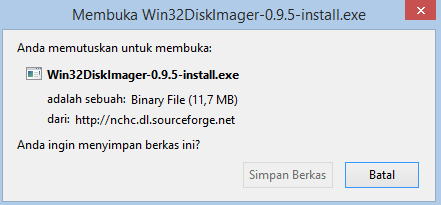
1.Download disk imager di alamat ini  


2. Setelah di download buka file explorer


3. Klik dua kali disk imager untuk melakukan installasi lalu pilih next


4. Setelah itu klik I accept the agreement dan klik next


5. Setelah itu klik next untuk memilih folder isntalasi


6. Setelah itu klik next


7. Setelah itu klik next lagi


8. Klik install untuk melakukan instalasi


9. Setelah itu klik finish


10. Masukan SD card ke laptop mu mengunakan adapter


11. Buka applikasi win32diskimager setelah install


12. Klik gambar folder lalu cari file disk image raspbian


13. Setelah itu klik Write


14. Klik Yes


15.Dalam proses write


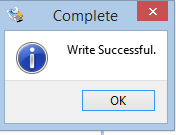
16. Setelah selesai klik ok


17. Setelah selesai buka file explorer lalu klik kanan pada SD card dan klik eject


18. Setelah di eject keluarkan SD card mu. Lalu pasang SD card mu ke raspberry pi lalu nyalakan.


19. raspbian siap digunakan


Sunday, July 31, 2016

cara install Greenfoot di windows

Saat aku mengikuti coding camp di Bandung yang diadakan oleh ProCodeCG aku belajar menggunakan Greenfoot.
Aku belajar bahasa pemerograman JAVA menggunakan Greenfoot.
Sekarang aku akan perlihatkan cara menginstall Greenfoot.
1. Buka alamat ini http://www.greenfoot.org/download, lalu pilih windows.
 

2.Setelah itu pilih simpan berkas


3. Setelah selesai didownload klik dua kali file Greenfootnya
4. setelah itu klik next


5. klik next lagi


6. klik next lagi
 

7.  klik next lagi


8. klik install


9. Kita melihat proses install applikasi Greenfoot


10. setelah itu klik finish


11. setelah itu buka applikasi greenfootnya


12. Setelah itu pilih allow access
 

12. Dan greenfoot bisa digunakan dan selamat bercoding!!!