Friday, August 10, 2018

Cara Memainkan Game GameBoy Advance Di Laptop/PC

Gameboy Advance (sering disingkat GBA)  adalah konsol permainan genggam yang dikembangkan, diproduksi dan dipasarkan oleh Nintendo.

Pada kesempatan ini saya akan memberitahu Cara Memainkan Game GameBoy Advance Di Laptop/PC.

Caranya:

1. Pastikan anda mempunyai ROM GBAnya, kalau anda tidak punya anda bisa mencarinya di google atau disini.

2. Download emulator Gameboy Advancenya disini.


3. Setelah di download click kanan pada file lalu click show in folder.


4. Lalu click kanan pada file dan click extract here.


5. Setelah di extract cari filenya dan click dua kali filenya maka akan muncul seperti ini.


6. Click dua kali kepada VisualBoyAdvance.exe maka akan muncul seperti ini.


7. Setelah anda membuka VisualBoy Advancenya click options, joypad, configure, dan click 1. 


9. Anda bisa menconfigurasikan joypadnya dengan sesuka hati.


8. Setelah anda menconfigurasi joypadnya, Click open.


9. Setelah itu pilih game anda yang ingin anda mainkan misalnya NFS(kesingkatan dari Need For Speed) Most Wanted, NFS Carbon Own The City, Road Rash Jaibreak,dll Misalnya NFS Most Wanted.


Selesai selamat bermain!


Saturday, July 28, 2018

Bermain Game DOS Di Windows

Halo pada kesempatan ini saya akan menunjukan Cara Bermain Game Dos Di Windows.

Installasi DOSbox:

1. Pertama download aplikasi DOSbox nya disini.

2 Setelah di download, click open.

3. Lalu akan muncul seperti ini.


4. Click next.

5. Click next lagi(Jika ingin tidak ada desktop shorcut, click Desktop Shorcut).


6. Setelah click next kita akan memilih dimana DOSbox akan di install, Secara default,  DOSbox akan membuat folder baru di C: (C:\Program Files (x86)\DOSBox-0.74) Atau jika anda ingin mengganti lokasinya click tanda folder, lalu click install.


7. Setelah di install click close.

Menjalankan program DOSbox emulator

1. Buka settings DOSboxnya, caranya bukanya tekan windows dan s lalu ketik dosbox, dan cari yang tulisannya settings. 


2. Lalu cari autoexec(adanya di paling bawah).


3. Lalu ketik mount linenya dan tekan Ctrl+s untuk save, kalau aku seperti ini.


4. Buka DOSboxnya

5. Setelah dibuka maka akan muncul seperti ini.


6. Lalu ketik A:


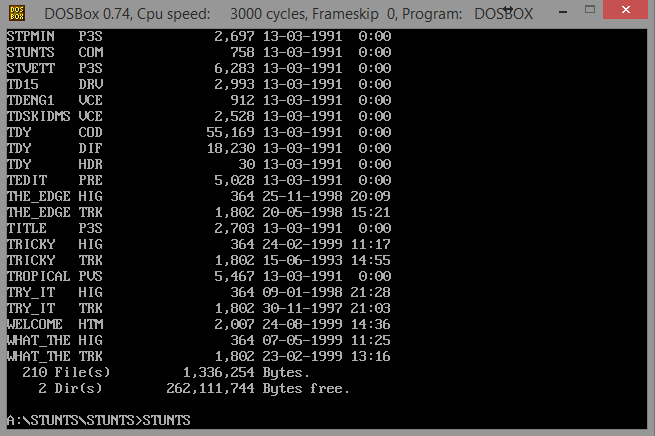
7. Setelah itu ketik DIR maka akan muncul seperti ini.


8. Lalu ketik CD (nama file) dan tekan enter.


9. Jika ingin melihat apa isi folder nya ketik DIR.


10. Lalu ketik nama gamenya dan tekan enter.


Game Siap Dimainkan!


Tuesday, July 17, 2018

Cara Menginstall XAMPP Di Windows 10

Halo pada kesempatan ini saya akan memberitahu Cara Menginstall XAMPP Di Windows 10.

1. Download XAMPP disini.


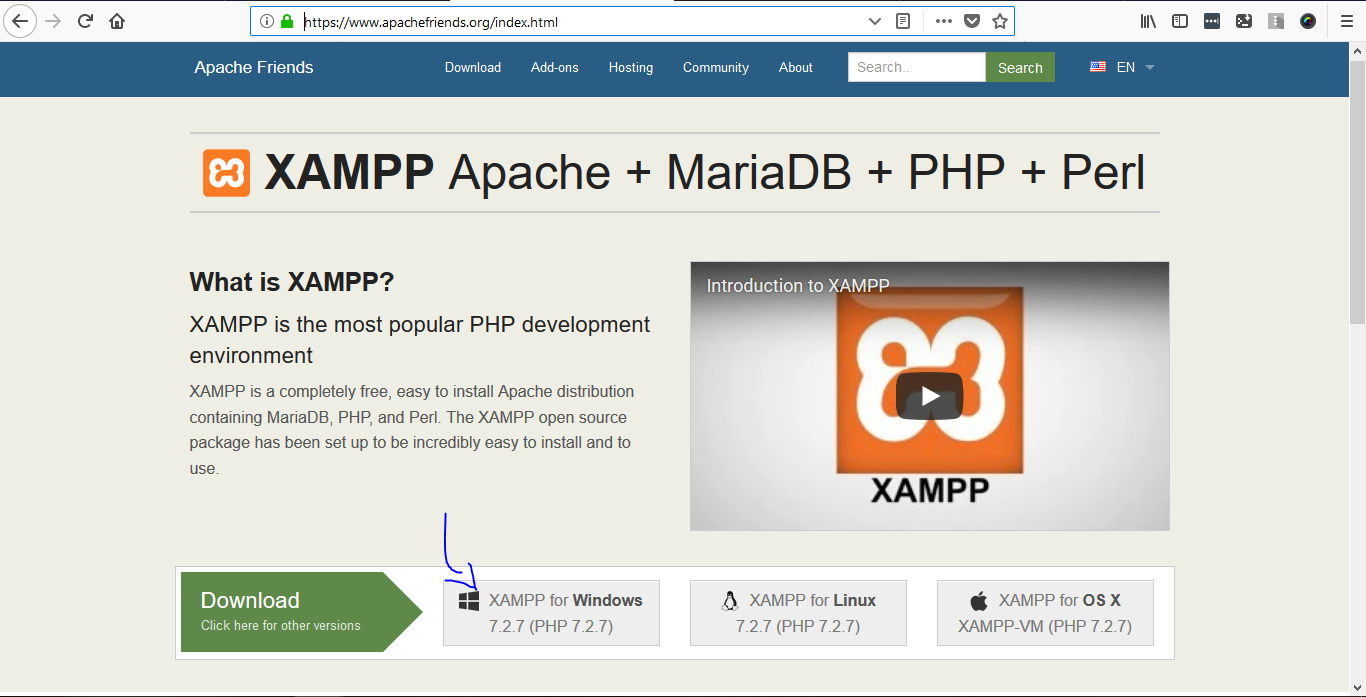
2. Lalu click yang tanda Windows.


3. Setelah click tanda Windows maka akan muncul seperti ini dan click Save File


4. Setelah di save filenya, click tanda download dan click tanda folder.

5. Click atau double click Xampp installernya untuk menjalankan proses installasi.

6. Bila ada tanda verifikasi "Do you want to allow?" click yes.

7.Setelah itu click next.


8. Click next lagi

9. Setelah click next kita akan memillih lokasi dimana XAMPP akan di install, Secara default, xampp akan membuat folder baru di C: (C:\xampp) Atau jika anda ingin mengganti lokasinya click tanda folder, lalu click next.


10. Click next lagi.

11. Setelah click next tunggu sebentar karena sedang install xampp nya.


12. Setelah selesai click Finish kemungkinan keluar cmd.exe untuk menunjukkan proses pemilihan port web server dan konfigurasi service Apache & MySQL.

13. Setelah click Finish pilih bahasa, pilihan nnya adalah English & Dutch. (direkomendasikan english kecuali kalau bisa bahasa jerman) lalu click save.


14. Setelah selesai maka muncul panel XAMPP dengan status Apache & MySQL sedang running/berjalan sebagai svc atau service.


15. Untuk memastikan xampp terinstall dengan benar buka browser, lalu ketik localhost/xampp lalu akan muncul seperti ini.


Bila ada pertanyaan comment dibawah.


Thursday, May 3, 2018

Cara Menginstall Mods Di Tlauncher (Khusus Windows)

Halo, Pada Kesempatan Ini Saya Akan Memberitahu Cara Menginstall Mods Di Tlauncher.

Caranya :

1. Click Search Atau Yang Ada Gambar Jendela.

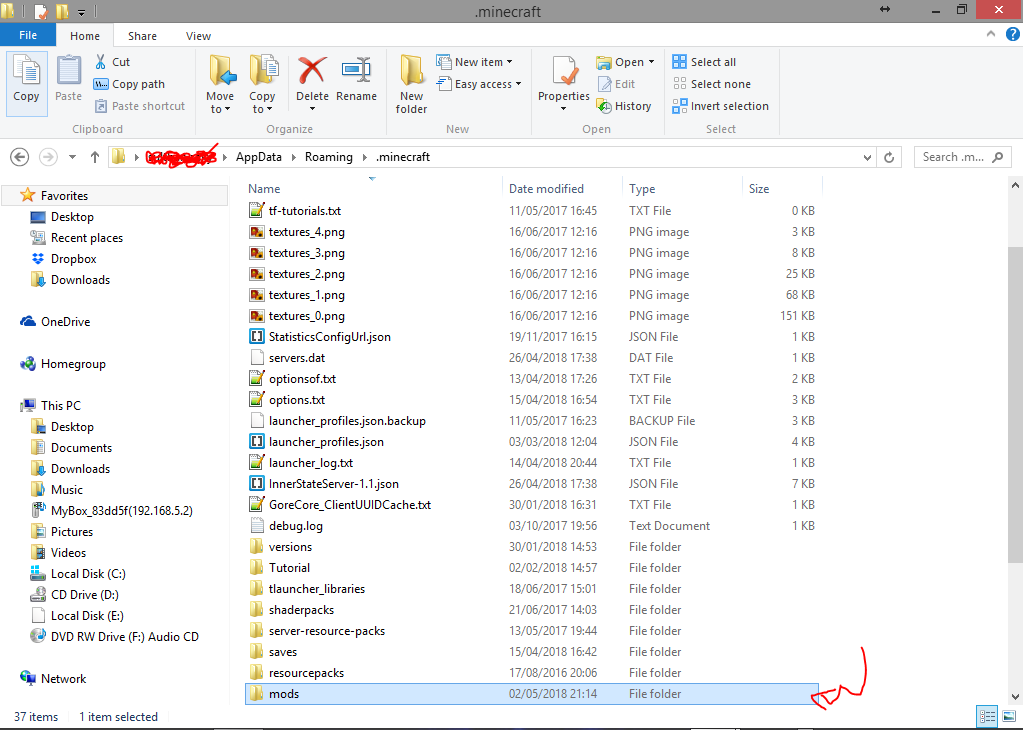
2. Ketik %appdata% Dan Click .minecraft


 3. Lalu Click New Folder.


4, Setelah Click New Folder, Ketik mods.

5. Setelah Ketik mods Click Folder modsnya.


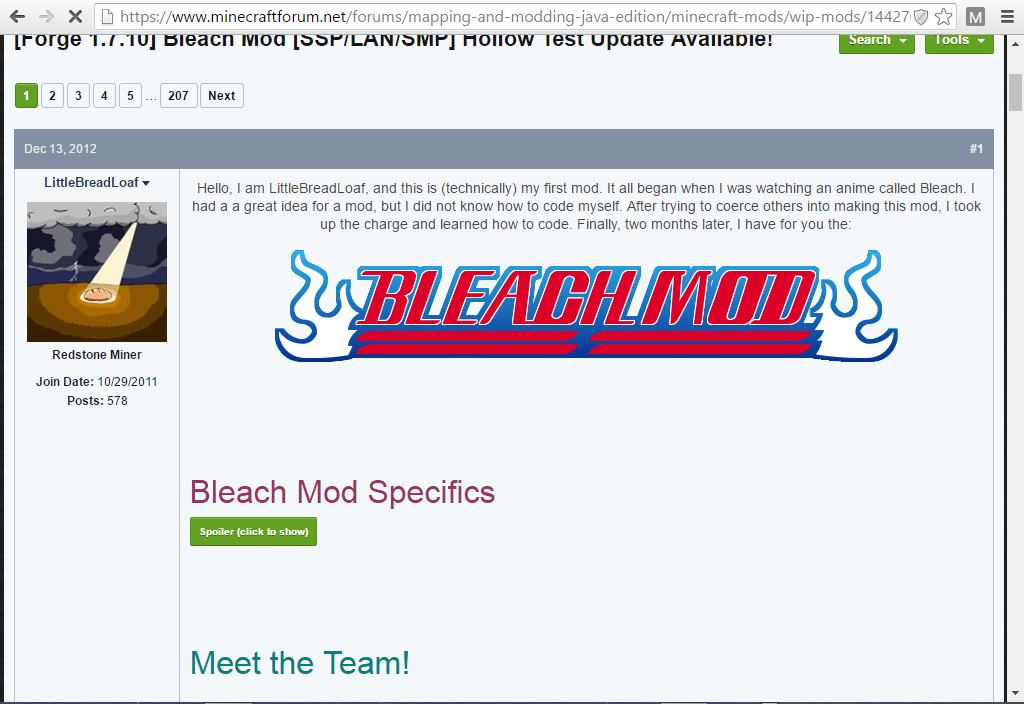
6. Setelah Click Foldernya, Buka Web Browser Anda, Anda Bisa Menginstall Mods Di Planet Minecraft, Minecraft Forum (Harus Search), Curse Forge, Dll, Saya Akan Menginstall Bleach Mod,

7. Pertama Ke Link Ini.


8. Lalu Click Download


9. Setelah Click Download Click Versi Terbaru.


10. Click Download.


11. Setelah Click Download Tunggu Beberapa Detik/Menit.

12. Setelah Selesai Click Tanda Panah Dan Click Show In Folder (Khusus Chrome).

13. Setelah Click Show In Folder, Click Kanan Pada Mod Nya Lalu Click Cut


14. Setelah Di Cut, Paste Di Folder Mods.


15. Sekarang Buka Tlauncher Nya!


16. Click Tanda Panah Pada Versinya Lalu Scroll Down, Setelah Scroll Down Pilih Forge 1.7.10, Tapi Sebelumnya Click Install Dulu.

17. Setelah Di Install Click Enter The Game.


18. Setelah Click Enter The Game maka Akan Muncul Gambar Pada Tulisan Mojang Seperti Ini.


19. Selesai!


Thursday, April 26, 2018

Cara Untuk Mengupload Skin Di Tlauncher

Pada Kesempatan Ini Saya Akan Memberitahu Anda Cara Untuk Mengupload Skin Di Tlauncher.

Catatan : Saya Menggunakan Windows.

Caranya:

1. Ke Link ProfileTlaunchernya Disini.


2. Download Skin Nya Disini, Anda Bisa Searching Skin Yang Anda Inginkan Lalu Di Download. 


3. Didownload Nya Click Ini.


4. Setelah Selesai Click Upload Skin.


5. Pilih Skin Anda Di File Explorer Dan Click Dua Kali. 


6. Selesai!